

KeePass
По време на обучението ви ще ви предоставим доста пароли за най-различни апликации, сайтове и инструменти. Всички те (апликациите, сайтовете и т.н.) използват сложни пароли създадени на случаен принцип от генератори за пароли като например: https://passwordsgenerator.net/
По време на обучението ви ще ви предоставим доста пароли за най-различни апликации, сайтове и инструменти. Всички те (апликациите, сайтовете и т.н.) използват сложни пароли създадени на случаен принцип от генератори за пароли като например: https://passwordsgenerator.net/
Обикновенно тези пароли са за предпочитане пред parola123, рождения ви ден или числата от 1 до 6.
Използвайки тази апликация, целим да се улесни вашата работа.
Идеята е проста, създавате файл и в него си запазвате всички пароли, които биха ви трябвали за работа. Този файл е защитен от парола, която вие задавате при създаването му.
За да създадете такъв файл, потърсете и отворете програмата KeePass 2, която би трябвало да е инсталирана на всеки работен компютър. Ако това не е така, не се притеснявайте да я инсталирате.
След като стартирате програмата, ще видите следното:
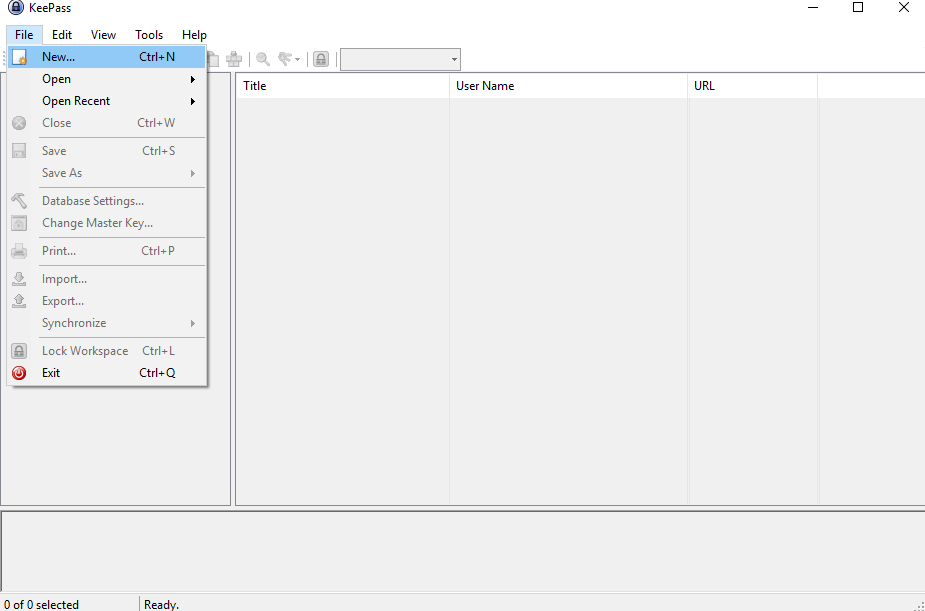
Създавате си файл, кръщавате го с някакво име и му задавате парола, като на последната стъпка давате SKIP.
Вашият фай е вече създаден. Всеки път, когато го стартирате, ще се изисква паролата, която сте задали.
Програмата, след създаването на вашия файл, изглежда по следния начин:

С десен бутон може да променяте и създавате нови Entries, в тях се съхраняват вашите юзъри и пароли.
Често използвани бързи клавиши:
Ctrl+B = копиране на иметона посоченото entry;
Ctrl+C = копиране на паролата на посоченото entry;
Ctrl+V = поставяне на име и парола в дадените полета за сайта. Цъквате на полето за username и след това натискате едновременно Ctrl+V;
Пример:

Защо това е полезно?
Не се налага да помните каквито и да било пароли, а в същото време използвате доста силна парола, която е почти невъзможна за разбиване. Други плюсовe – KeePass си създава системно файлче, което складира паролите ви, а то може да бъде качено на Cloud услуга (като например Google Drive / DropBox, повече за тях в следващите страници). Какво значи това? – значи, че щом имате достъп до въпросния Cloud – имате достъп и до всички пароли, които сте си запазили от всяко едно устройство.
Long story short: създавате си KeePass с master password, качвате го в Google Drive / DropBox и вече няма от какво да се притеснявате.
Какво е това питате? – ще разберете в следващата стъпка.